7 การนำเสนอข้อมูลและการวิเคราะห์เชิงภาพ
7.1 บทบาทของการนำเสนอข้อมูลด้วยภาพ (Data Visualization) ในโลกธุรกิจยุคข้อมูลขนาดใหญ่
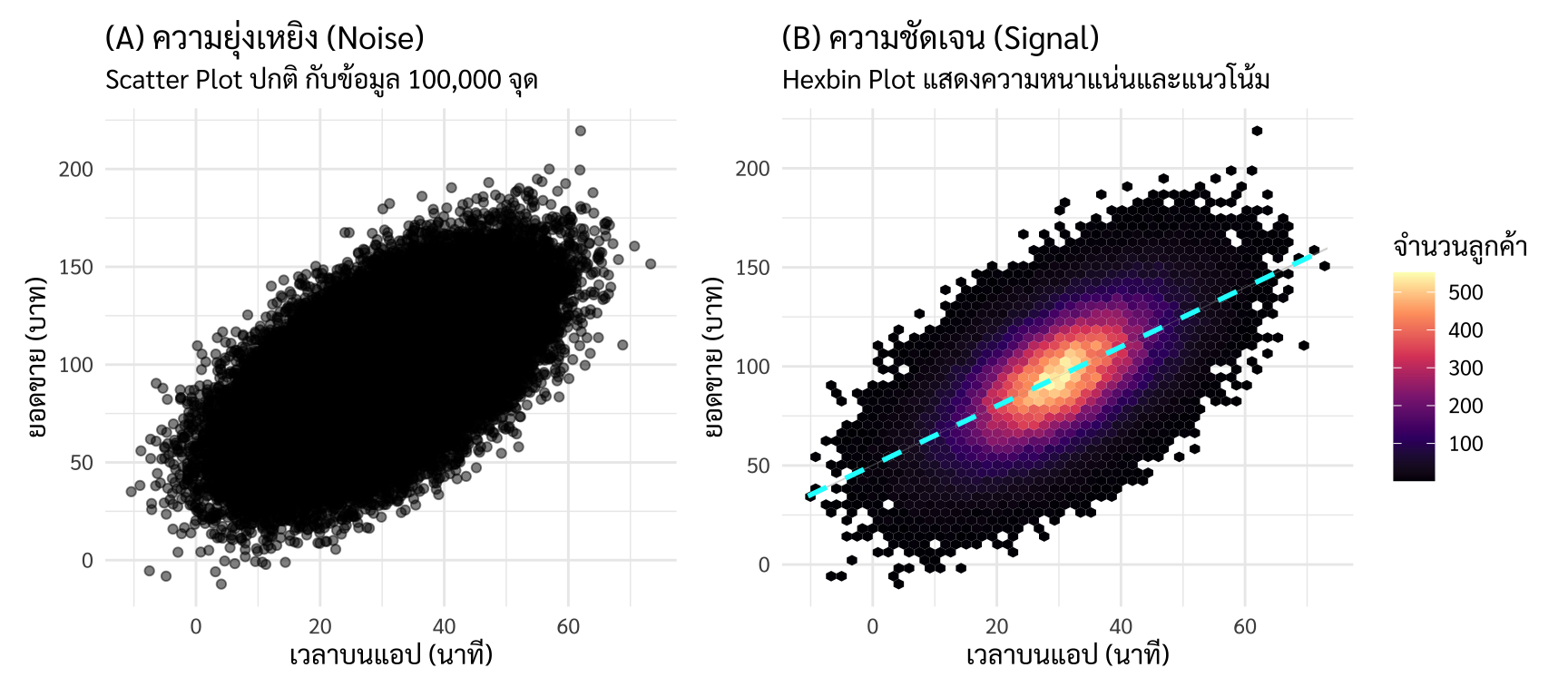
ในปัจจุบันนี้ข้อมูลมีปริมาณมหาศาล (Volume) และเปลี่ยนแปลงอย่างรวดเร็ว (Velocity) ลำพังเพียงการอ่านข้อมูลจากตารางหรือฐานข้อมูลโดยตรงนั้นไม่เพียงพอต่อการตัดสินใจการนำเสนอข้อมูลด้วยภาพ จึงเปรียบเสมือน “เลนส์ขยาย” ที่ช่วยให้ผู้บริหารและนักวิเคราะห์มองเห็นสิ่งที่ซ่อนอยู่ภายใต้ภูเขาน้ำแข็งของข้อมูลดิบ [1]
- การเปลี่ยนความซับซ้อนให้เป็นความชัดเจน (Complexity to Clarity) ข้อมูลขนาดใหญ่มักมาพร้อมกับความยุ่งเหยิง การสร้างกราฟจะช่วยทำหน้าที่ “คัดกรองสัญญาณออกจากเสียงรบกวน” (Signal vs. Noise) ช่วยให้เราสามารถสรุปภาพรวมของยอดขายหลักล้านรายการ หรือพฤติกรรมลูกค้าจากหลายช่องทาง ให้เหลือเพียงแผนภูมิเดียวที่เข้าใจได้ในเสี้ยววินาที [2]
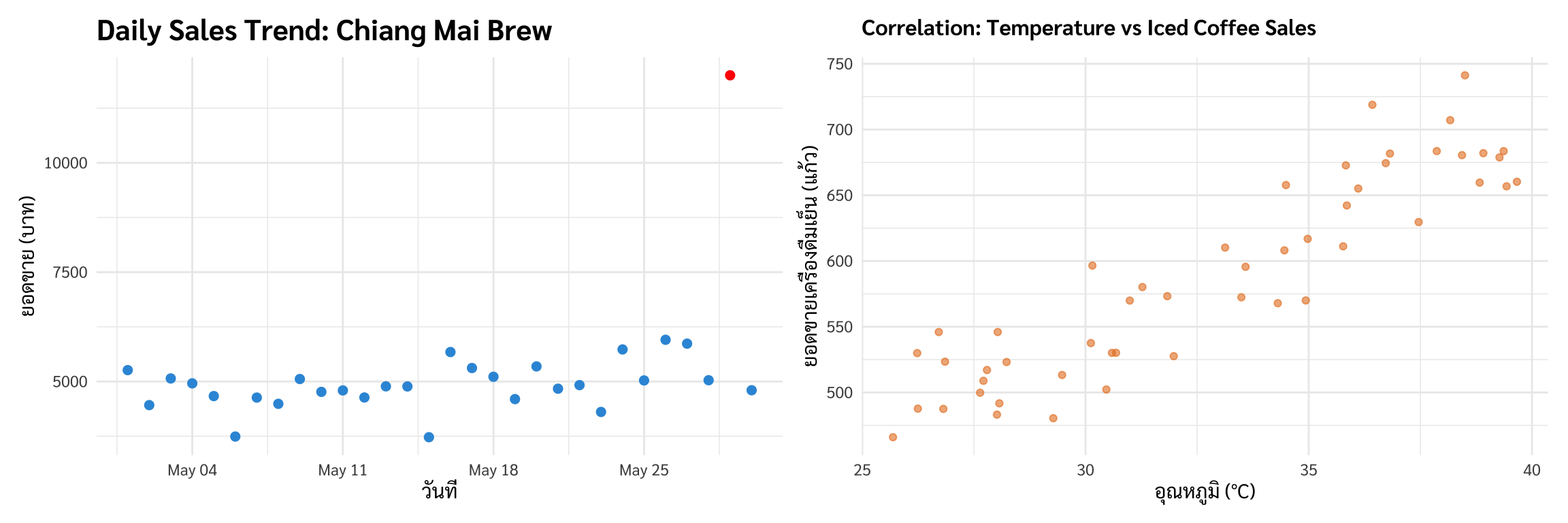
การค้นหารูปแบบและแนวโน้ม (Pattern & Trend Recognition) สมองของมนุษย์ถูกออกแบบมาให้จดจำรูปทรงและสีสันได้ดีกว่าตัวเลข กราฟช่วยให้เราตรวจพบสิ่งสำคัญได้ทันที เช่น:
Trends: ยอดขายกำลังเติบโตขึ้นหรือลดลงในช่วงเวลาใด (Time-series)
Correlations: ปัจจัยใดที่ส่งผลต่อกัน เช่น เมื่ออุณหภูมิสูงขึ้น ยอดขายเครื่องดื่มเย็นจะสูงตามจริงหรือไม่
Outliers: ข้อมูลที่ผิดปกติ เช่น ยอดสั่งซื้อที่สูงเกินจริงในสาขาหนึ่ง ซึ่งอาจหมายถึงโอกาสใหม่หรือความผิดพลาดของระบบ [3]
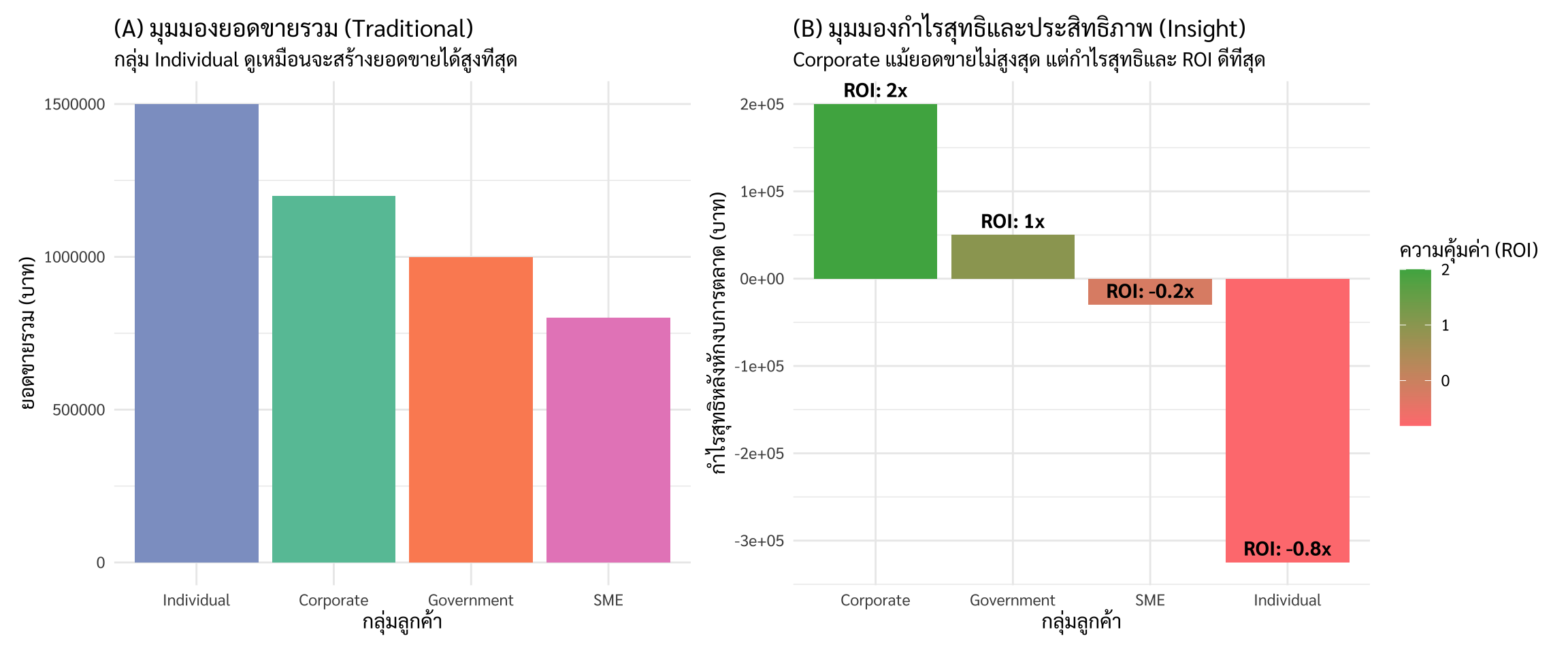
การสร้าง “Insight” เพื่อการตัดสินใจที่แม่นยำ เป้าหมายสูงสุดไม่ใช่แค่การมีกราฟที่สวยงาม (Aesthetics) แต่คือการสร้าง Actionable Insight หรือข้อมูลเชิงลึกที่นำไปใช้งานได้จริง เช่น:
“เราไม่ได้ต้องการแค่กราฟแท่งที่บอกว่าเดือนนี้ขายดี แต่เราต้องการเห็นว่า ลูกค้ากลุ่มไหน ที่ทำกำไรให้เรามากที่สุด เพื่อที่เราจะได้อนุมัติงบประมาณการตลาดไปให้ถูกกลุ่ม” [4]
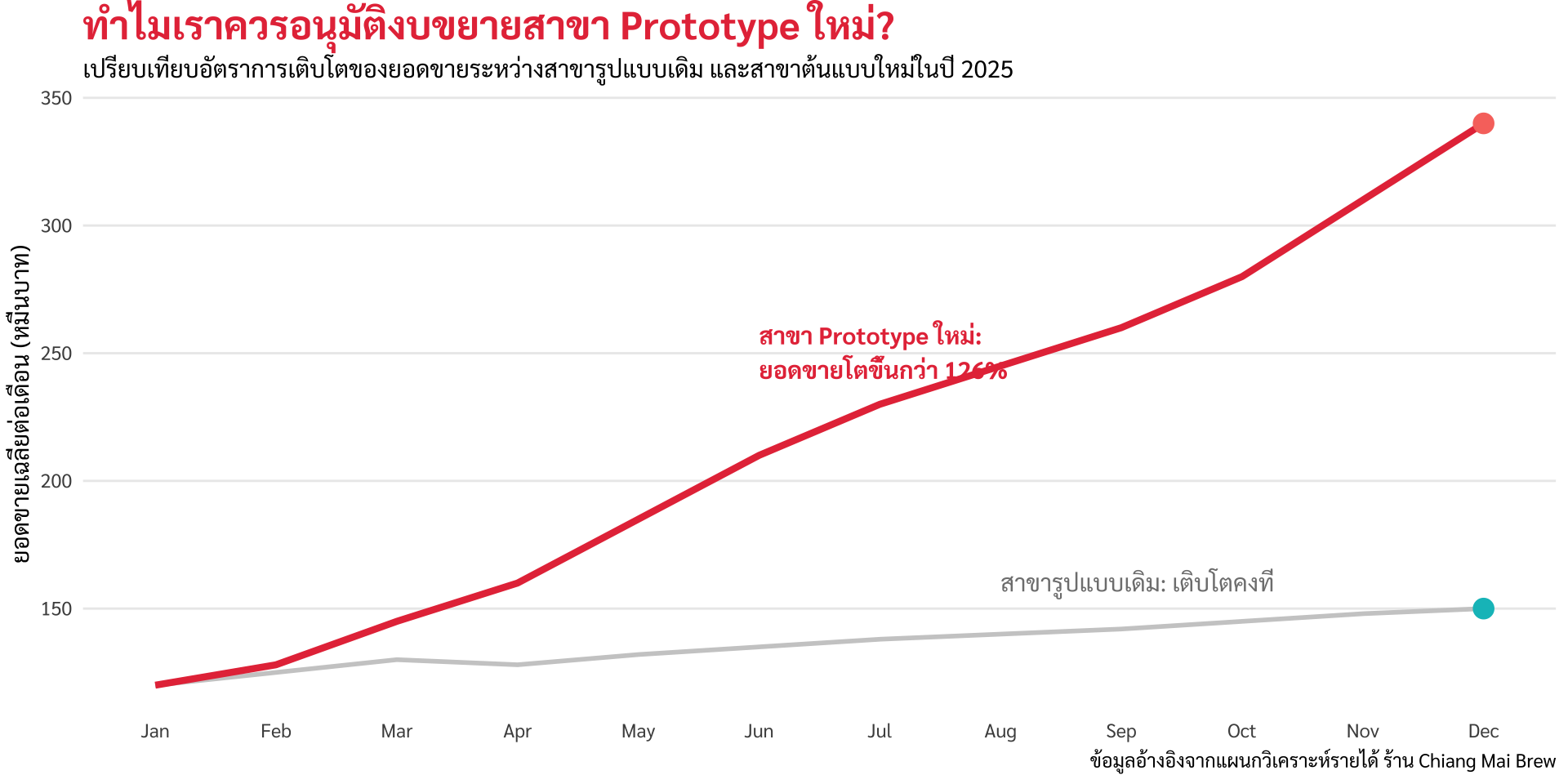
- การเล่าเรื่องด้วยข้อมูล (Data Storytelling) ในบริบททางธุรกิจ การนำเสนอภาพคือเครื่องมือในการ “โน้มน้าวใจ” (Persuasion) การนำเสนอแผนธุรกิจต่อผู้บริหารด้วยภาพวิเคราะห์ที่ชัดเจน จะช่วยสร้างความเชื่อมั่นได้มากกว่าการรายงานด้วยวาจา เพราะตัวเลขที่ถูกแปลงเป็นภาพจะให้หลักฐานที่จับต้องได้และจดจำง่าย
7.2 การเลือกประเภทกราฟให้เหมาะสมกับวัตถุประสงค์
หัวใจสำคัญของการนำเสนอข้อมูลด้วยภาพ ไม่ใช่การเลือกกราฟที่ “สวยที่สุด” แต่คือการเลือกกราฟที่ “สื่อสารได้ตรงประเด็นที่สุด” โดยเราสามารถแบ่งตามวัตถุประสงค์การใช้งานได้ดังนี้ [5]
graph LR
    A[เริ่ม: คุณต้องการนำเสนออะไร?] --> B{เปรียบเทียบค่า?}
    A --> C{ดูความสัมพันธ์?}
    A --> D{ดูการกระจายตัว?}
    A --> E{ดูสัดส่วน?}

    B --> B1[เปรียบเทียบหมวดหมู่: กราฟแท่ง Bar Chart]
    B --> B2[เปรียบเทียบตามเวลา: กราฟเส้น Line Chart]

    C --> C1[ความสัมพันธ์ 2 ตัวแปร: Scatter Plot]
    C --> C2[ความสัมพันธ์มหาศาล: Heatmap / Hexbin]

    D --> D1[ดูความหนาแน่น: Histogram]
    D --> D2[ดูค่าผิดปกติ/ช่วงข้อมูล: Box Plot]

    E --> E1[ส่วนประกอบของทั้งหมด: Pie / Donut Chart]
    E --> E2[การเปลี่ยนแปลงสัดส่วน: Stacked Bar Chart]

    style A fill:#f9f,stroke:#333,stroke-width:4px
    style B1 fill:#bbf,stroke:#333
    style B2 fill:#bbf,stroke:#333
    style C1 fill:#dfd,stroke:#333
    style C2 fill:#dfd,stroke:#333
จาก Figure 7.5 สามารถสรุปเป็น Table 7.1 ได้ดังนี้
| วัตถุประสงค์ | ชนิดข้อมูล | กราฟที่แนะนำ | ตัวอย่างการใช้งานในธุรกิจ |
|---|---|---|---|
| เปรียบเทียบ | Categorical + Numeric | Bar Chart (กราฟแท่ง) | ยอดขายแยกตามสาขาในเชียงใหม่ |
| แนวโน้ม | Time-series + Numeric | Line Chart (กราฟเส้น) | อัตราการเติบโตของกำไรรายเดือน |
| ความสัมพันธ์ | Numeric + Numeric | Scatter Plot (จุดกระจาย) | ความสัมพันธ์ระหว่างงบโฆษณาและยอดขาย |
| การกระจายตัว | Numeric | Box Plot / Histogram | การวิเคราะห์ช่วงอายุของลูกค้าที่เข้าร้าน |
| สัดส่วน | Categorical (ส่วนประกอบ) | Pie / Donut / Treemap | ส่วนแบ่งการตลาด (Market Share) |
7.3 เริ่มต้นการสื่อสารด้วยภาพ: จากตัวเลขสู่รูปทรง
ก่อนที่เราจะเลือกใช้กราฟชนิดใดก็ตาม สิ่งแรกที่นักศึกษาต้องทำไม่ใช่การเปิดโปรแกรมเพื่อสร้างกราฟ แต่คือการ “ทำความเข้าใจธรรมชาติของข้อมูล” ในมือเสียก่อน หากเราเปรียบการวิเคราะห์ข้อมูลเป็นการทำอาหาร ข้อมูลแต่ละประเภทก็คือวัตถุดิบที่ต้องการวิธีการปรุงที่แตกต่างกัน
กฎการเลือกกราฟตามประเภทตัวแปร หัวใจสำคัญในการเลือกกราฟคือการระบุให้ได้ว่าตัวแปรที่เรากำลังสนใจคืออะไร
ตัวแปรเชิงปริมาณ (Numeric/Quantitative): ข้อมูลที่เป็นตัวเลข วัดค่าได้ เช่น ยอดขาย, อุณหภูมิ, อายุ, คะแนนสอบ (เหมาะกับ Histogram, Line Chart, Scatter Plot)
ตัวแปรเชิงกลุ่ม (Categorical/Qualitative): ข้อมูลที่แบ่งเป็นประเภทหรือกลุ่ม เช่น เพศ, ประเภทสินค้า, สาขา, ระดับสมาชิก (เหมาะกับ Bar Chart, Pie Chart)
วัตถุประสงค์ของการแสดงภาพ การสร้างกราฟที่ “ชัดแจ้งเชิงโครงสร้าง” ต้องตอบคำถาม 4 ข้อนี้ให้ได้ก่อนเสมอ
Comparison: เราต้องการเปรียบเทียบความแตกต่างระหว่างกลุ่มใช่หรือไม่?
Distribution: เราต้องการดูการกระจายตัวหรือ “หน้าตา” ของข้อมูลกลุ่มเดียวใช่หรือไม่?
Relationship: เราต้องการหาว่าปัจจัย A ส่งผลต่อปัจจัย B อย่างไรใช่หรือไม่?
Composition: เราต้องการดูส่วนประกอบหรือสัดส่วนของทั้งหมดใช่หรือไม่?
กราฟไม่ใช่แค่การตกแต่งรายงานให้ดูดี แต่มันคือเครื่องมือในการ ‘ลดภาระทางปัญญา’ (Cognitive Load) ของมนุษย์ แทนที่เราจะให้ผู้บริหารจ้องตารางที่มีตัวเลข 1,000 แถวเพื่อหาว่ายอดขายตกที่สาขาไหน เราแค่แสดงภาพเดียวที่บอกจุดวิกฤตได้ทันที นั่นคือพลังการนำเสนอข้อมูลด้วยภาพ ความเข้าใจในประเภทของตัวแปร คือเข็มทิศในการเลือกเครื่องมือแสดงผล หากเลือกกราฟผิดประเภท ไม่เพียงแต่จะสื่อสารล้มเหลว แต่อาจนำไปสู่การตีความที่บิดเบือนและส่งผลเสียต่อการตัดสินใจทางธุรกิจ” [6]
และในการศึกษาบทนี้ เราจะไม่ท่องจำกราฟทีละชนิดแบบสะเปะสะปะ แต่เราจะเรียนรู้ผ่าน “เข็มทิศวัตถุประสงค์” โดยแบ่งออกเป็น 4 เส้นทางหลัก ตามความต้องการของผู้ใช้งานข้อมูล ดังนี้
7.3.1 การวิเคราะห์เพื่อการเปรียบเทียบ
การเปรียบเทียบคือหัวใจของการบริหารจัดการ เพื่อตอบคำถามว่า “ใครทำได้ดีกว่า?” หรือ “สถานการณ์เปลี่ยนไปอย่างไร?” โดยแบ่งออกเป็น 2 มิติหลัก
เปรียบเทียบระหว่างหมวดหมู่ (Between Categories): เช่น ยอดขายสาขา ก ข ค เป็นต้น
เปรียบเทียบตามกาลเวลา (Over Time): เช่น ยอดขายเดือนนี้เทียบกับเดือนที่แล้ว
7.3.2 กรณีศึกษา: ศึกชิงแชมป์ยอดขาย “Chiang Mai Brew”
เจ้าของร้านต้องการทราบว่าในบรรดา 4 สาขา (นิมมาน, คูเมือง, แม่เหียะ, และสันติธรรม) สาขาไหนทำรายได้สูงสุด และ กลุ่มสินค้าประเภทไหน (Coffee vs Non-Coffee vs Bakery) ที่เป็นตัวดึงรายได้หลัก เพื่อที่จะวางแผนจัดสรรงบประมาณส่งเสริมการขายในไตรมาสถัดไป
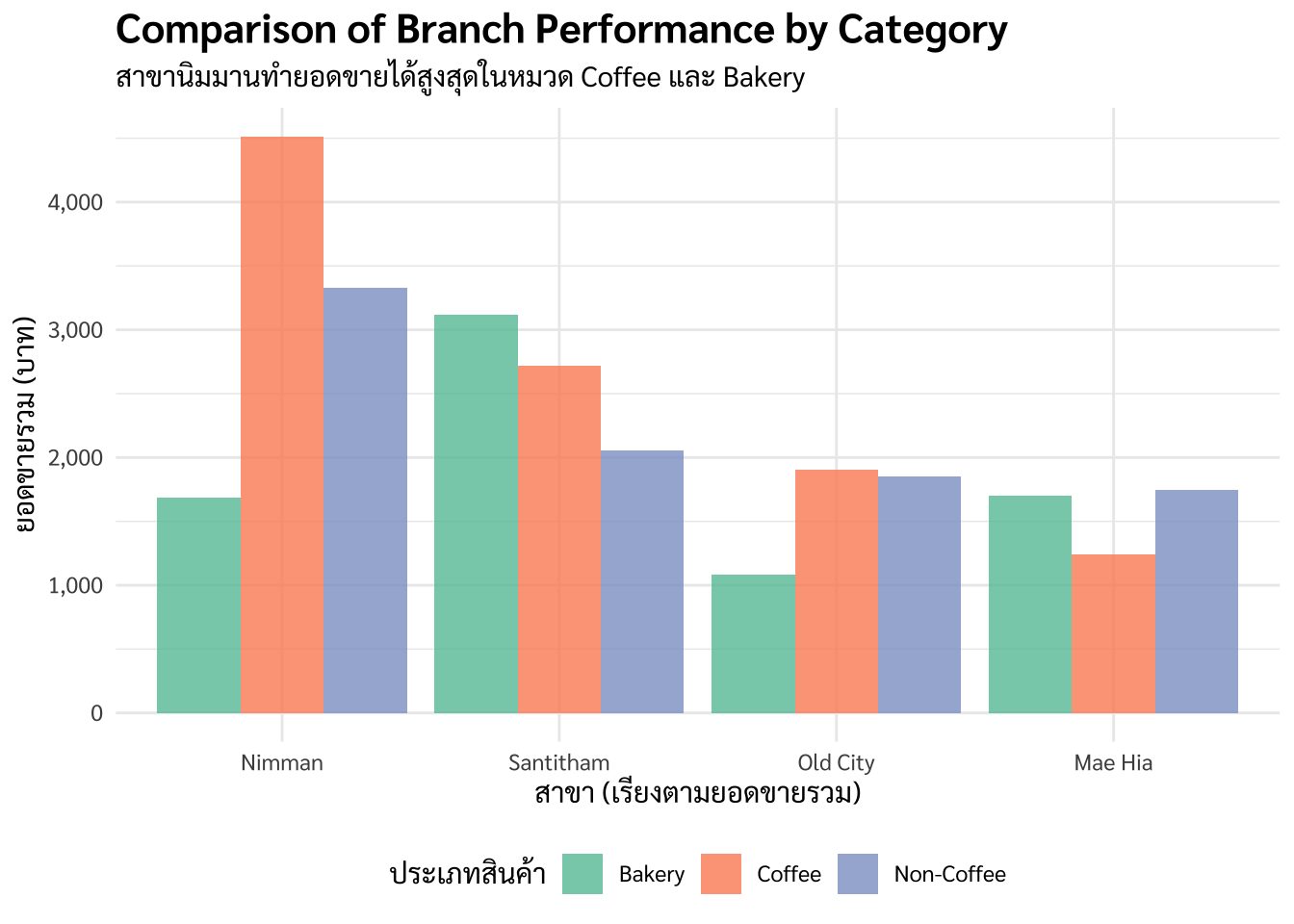
เมื่อเราขยับจากมิติของการเปรียบเทียบมาสู่ การกระจายตัว (Distribution) เรากำลังเปลี่ยนคำถามจาก “ใครมากกว่าใคร” เป็นการสำรวจว่า “ข้อมูลส่วนใหญ่กองกันอยู่ที่ไหน และมีค่าที่กระโดดออกไปผิดปกติ (Outliers) หรือไม่”
7.4 การวิเคราะห์การกระจายตัว
ในการวิเคราะห์ข้อมูลขนาดใหญ่ ข้อมูลมักจะมีพฤติกรรมที่ซับซ้อน เราจึงต้องการเครื่องมือที่ช่วย “ถ่ายภาพ” หน้าตาของข้อมูลดิบให้เห็นเป็นรูปทรงทางสถิติ โดยมี 2 เครื่องมือหลักที่ทำงานร่วมกันได้อย่างสมบูรณ์
Histogram: ดู “รูปทรง” ของความถี่ ใช้เพื่อดูว่าข้อมูลมีความโด่ง (Peak) อยู่ที่จุดไหน และมีลักษณะเบ้ (Skewness) หรือไม่ เช่น อายุลูกค้าส่วนใหญ่อยู่ที่ 20-30 ปี หรือ 50-60 ปี?
Box Plot: ดู “ความแปรปรวน” และ “ค่าผิดปกติ” ใช้เพื่อดูความกระจายของข้อมูลผ่านค่าควอไทล์ (Quartiles) และที่สำคัญที่สุดคือการใช้ระบุ Outliers ซึ่งอาจเป็นกลุ่มลูกค้าพิเศษหรือข้อผิดพลาดของข้อมูล [7]
7.4.1 กรณีศึกษา: เจาะลึกโปรไฟล์ลูกค้า “Chiang Mai Brew”
“ถ้าเราจะทำแคมเปญลดราคาช่วงบ่าย เราต้องรู้ก่อนว่าลูกค้าที่เข้าร้านเรามีอายุเฉลี่ยเท่าไหร่ และยอดซื้อส่วนใหญ่อยู่ในช่วงราคาไหน เพื่อตั้งราคาโปรโมชั่นให้จูงใจคนส่วนใหญ่”
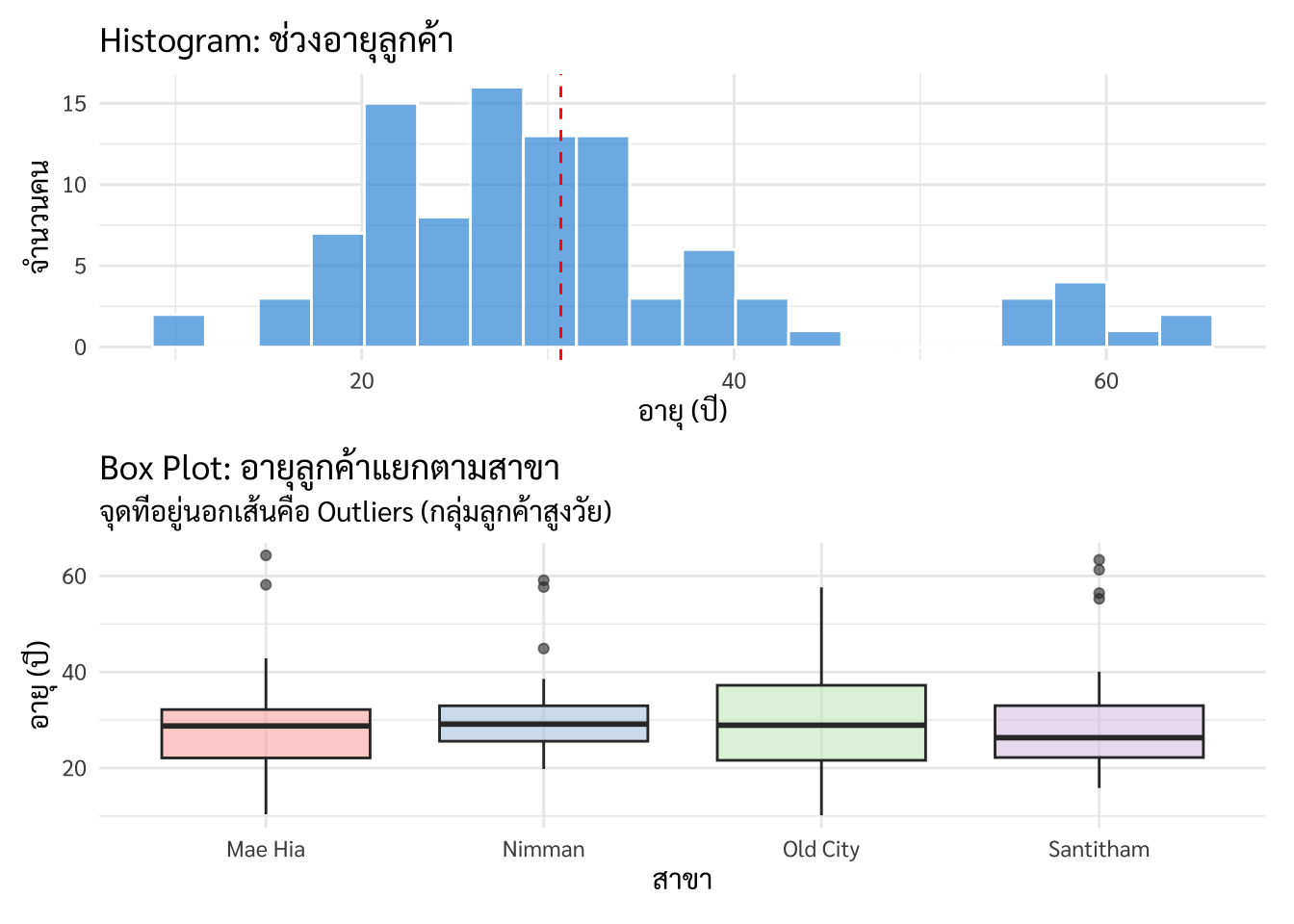
จาก Figure 7.6 แผนภูมิฮิสโทแกรมแสดงให้เห็นว่าลูกค้าหลักของร้านมีอายุเกาะกลุ่มที่ช่วง 25-35 ปี (Millennials) ในขณะที่แผนภูมิกล่อง (Box Plot) ช่วยระบุกลุ่ม Outliers ซึ่งเป็นลูกค้ากลุ่มสูงวัยที่มีพฤติกรรมแตกต่างจากกลุ่มหลัก Insight นี้ช่วยให้ฝ่ายวางแผนแคมเปญสามารถแยกกลยุทธ์ระหว่าง ‘สินค้ากระแสหลัก’ และ ‘สินค้ากลุ่มพรีเมียมสำหรับผู้ใหญ่’ ได้อย่างชัดเจน
7.5 การวิเคราะห์ความสัมพันธ์
ในโลกธุรกิจ ข้อมูลไม่ได้อยู่อย่างโดดเดี่ยว การรู้ว่ายอดขายรวมเป็นเท่าไหร่นั้นดี แต่การรู้ว่า “อะไรส่งผลต่อยอดขาย” นั้นดีกว่า ความสัมพันธ์ที่เรามักมองหาคือ
ทิศทาง (Direction): เป็นบวก (ไปทางเดียวกัน) หรือเป็นลบ (สวนทางกัน)?
ความแข็งแกร่ง (Strength): ข้อมูลเกาะกลุ่มกันเป็นเส้นตรงชัดเจน หรือกระจายจนหาความสัมพันธ์ลำบาก?
7.5.1 กรณีศึกษา: สมมติฐาน “อายุยิ่งมาก ยิ่งเปย์หนัก?”
เราจะพิสูจน์สมมติฐานที่ว่า “ลูกค้าที่มีอายุมากขึ้น (มีรายได้มั่นคง) จะมียอดซื้อต่อบิลที่สูงกว่ากลุ่มวัยรุ่นหรือไม่?” ข้อมูลเชิงลึกนี้จะช่วยให้ร้านตัดสินใจได้ว่าจะเน้นขายเมนูพรีเมียมราคาแพงให้กลุ่มเป้าหมายช่วงอายุใด
เราจะใช้ Scatter Plot ร่วมกับการใส่ Regression Line เพื่อให้นักศึกษาเห็นแนวโน้มเชิงสถิติได้ทันที
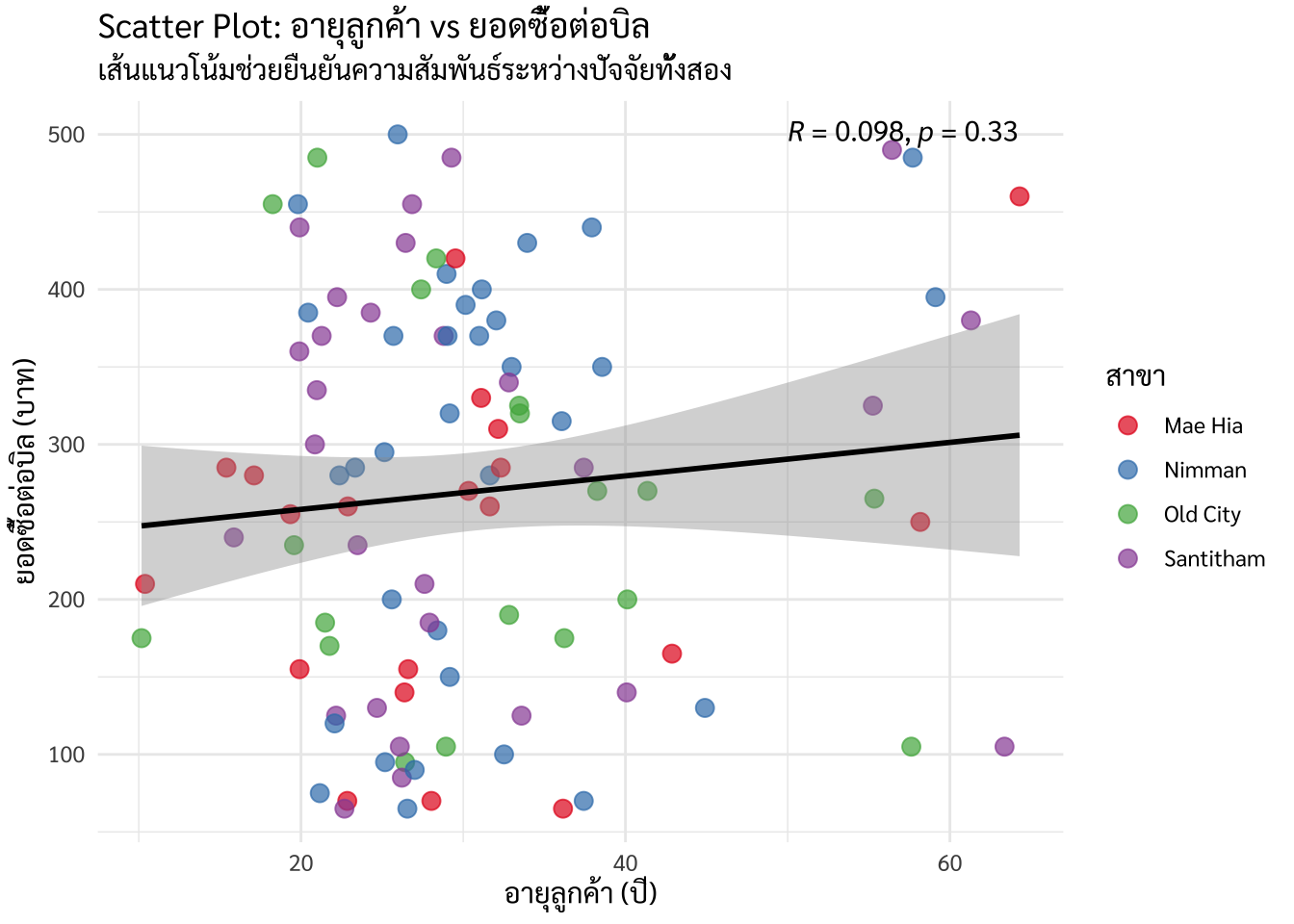
จาก Figure 7.8 แผนภูมิการกระจาย (Scatter Plot) แสดงความสัมพันธ์เชิงบวกระหว่างอายุลูกค้าและยอดซื้อต่อบิล ค่า Pearson’s r ที่ปรากฏบ่งบอกถึงระดับความแข็งแกร่งของความสัมพันธ์ ข้อมูลนี้ช่วยให้นักการตลาดสามารถออกแบบแคมเปญ Up-selling สำหรับกลุ่มลูกค้าช่วงอายุ 40 ปีขึ้นไปที่มีกำลังซื้อสูงกว่าได้อย่างมีประสิทธิภาพ
7.6 การวิเคราะห์ส่วนประกอบ
ในมุมมองธุรกิจ การรู้แค่ “ยอดรวม” อาจไม่พอ เราต้องรู้ว่าภายใน 100% ของยอดขายนั้น “ชิ้นส่วนไหนสำคัญที่สุด” เพื่อจัดลำดับความสำคัญของสินค้า (Product Portfolio) โดยกราฟที่ใช้ต้องแสดงให้เห็นขนาดที่สัมพันธ์กับภาพรวม
7.6.1 กรณีศึกษา: สินค้าตัวไหนคือ “พระเอก” ของแต่ละสาขา?
เราจะวิเคราะห์ว่าในยอดขายทั้งหมดของ Chiang Mai Brew สินค้ากลุ่มไหน (Coffee, Non-Coffee, Bakery) ครองสัดส่วนพื้นที่ในใจลูกค้ามากที่สุด และแต่ละสาขามีโครงสร้างรายได้ที่เหมือนหรือต่างกันอย่างไร
เราจะใช้ Treemap (กราฟสี่เหลี่ยมตามพื้นที่) ซึ่งเป็นที่นิยมมากใน Dashboard สมัยใหม่ และ Stacked Bar Chart (กราฟแท่งซ้อน) เพื่อเปรียบเทียบสัดส่วนระหว่างสาขา
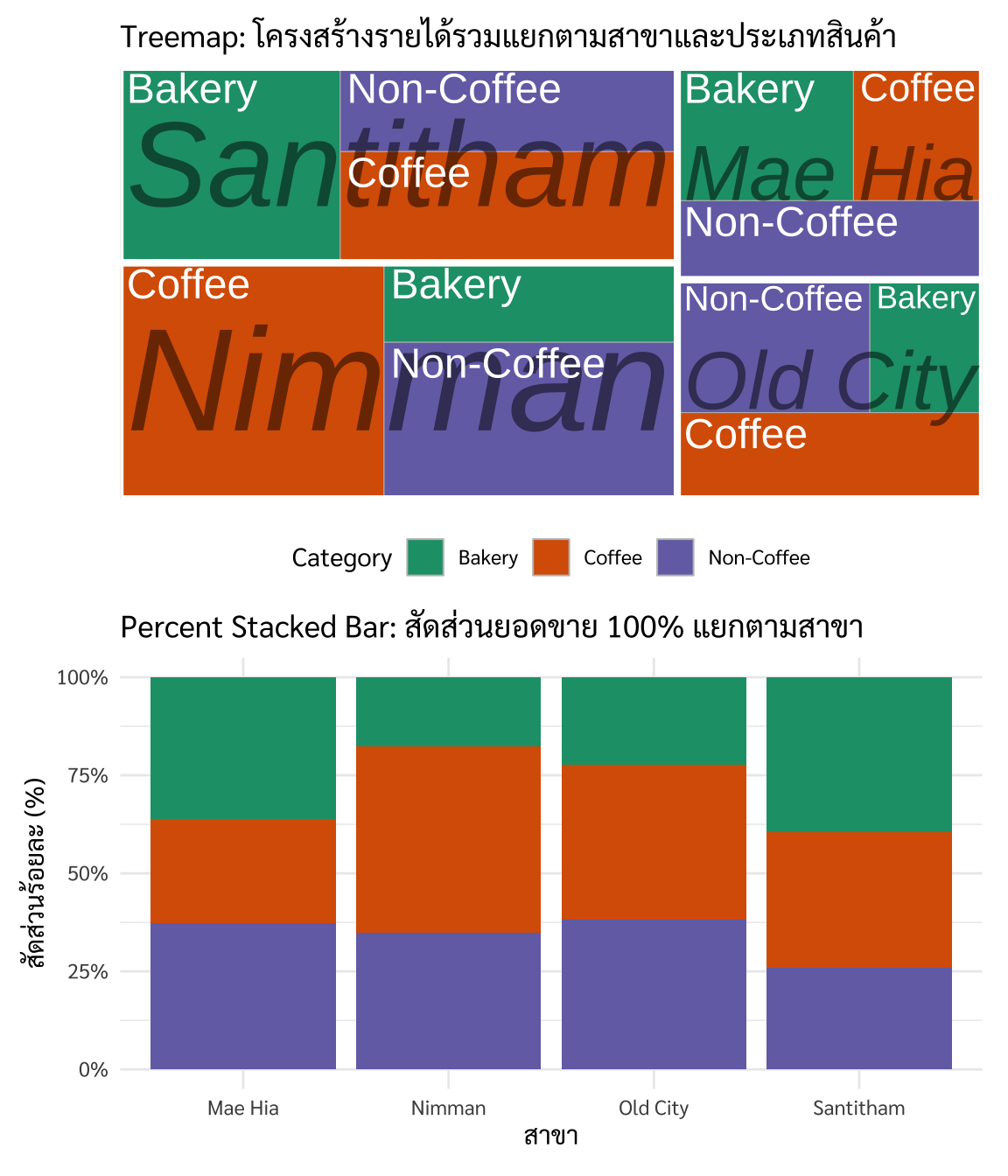
จาก Figure 7.9 แผนภูมิพื้นที่ (Treemap) ช่วยให้เห็นขนาดของรายได้ที่เกิดขึ้นจริงในแต่ละส่วนของธุรกิจ พบว่าหมวด Coffee ในสาขานิมมานคือ ‘หัวใจหลัก’ ของรายได้ ในขณะที่แผนภูมิแท่งซ้อน (Stacked Bar) บ่งชี้ว่าแต่ละสาขามีโครงสร้างการขายที่แตกต่างกัน เช่น สาขาแม่เหียะอาจมียอดขาย Bakery ที่คิดเป็นสัดส่วนร้อยละสูงกว่าสาขาอื่น Insight นี้ช่วยให้ฝ่ายปฏิบัติการจัดหาวัตถุดิบ (Logistics) เข้าแต่ละสาขาได้อย่างเหมาะสมกับความต้องการที่แท้จริง
7.7 สรุปเนื้อหา: การสื่อสารข้อมูลด้วยภาพเพื่อการตัดสินใจ
เป้าหมายสำคัญของการแสดงข้อมูลด้วยภาพ (Data Visualization) ไม่ใช่เพียงการสร้างกราฟที่สวยงาม แต่คือการช่วยให้ผู้ใช้งานสามารถมองเห็นรูปแบบ แนวโน้ม และความสัมพันธ์ที่ซ่อนอยู่ภายในข้อมูลขนาดใหญ่ได้อย่างชัดเจน
การสื่อสารข้อมูลที่ดีช่วยเปลี่ยนข้อมูลจำนวนมหาศาลให้กลายเป็นความเข้าใจเชิงลึก ซึ่งสามารถนำไปใช้สนับสนุนการวิเคราะห์ การสื่อสาร และการตัดสินใจได้อย่างแม่นยำมากยิ่งขึ้น
หัวใจของการเลือกใช้กราฟ (The Golden Rule) เราไม่ได้เลือกกราฟตามความชอบ แต่เลือกตาม “วัตถุประสงค์ (Intent)” และ “ประเภทตัวแปร (Data Types)” โดยแบ่งเป็น 4 เส้นทางหลัก
Comparison (การเปรียบเทียบ): เพื่อหาอันดับหรือความแตกต่าง (ใช้ Bar Chart, Line Chart)
Distribution (การกระจายตัว): เพื่อหาลักษณะทางสถิติและค่าผิดปกติ (ใช้ Histogram, Box Plot)
Relationship (ความสัมพันธ์): เพื่อหาความเชื่อมโยงและปัจจัยส่งผล (ใช้ Scatter Plot)
Composition (ส่วนประกอบ): เพื่อหาสัดส่วนและโครงสร้างภาพรวม (ใช้ Treemap, Stacked Bar Chart)
กระบวนการสร้าง Insight (From Data to Story)
Complexity to Clarity: ลด Noise และเลือกเฉพาะ Signal ที่สำคัญ (เช่น การใช้ Hexbin สำหรับ Big Data)
Highlighting the Action: กราฟที่ดีต้องบอกได้ว่า “ต้องทำอย่างไรต่อ” ไม่ใช่แค่บอกว่า “เกิดอะไรขึ้น”
Data Storytelling: ใช้ภาพเพื่อการโน้มน้าวใจ (Persuasion) โดยการใช้สีและการเน้นย้ำ (Annotation) เพื่อนำสายตาผู้บริหารไปสู่บทสรุป
เครื่องมือที่หลากหลาย (Multi-Tool Proficiency) นักศึกษาที่ดีต้องเลือกใช้เครื่องมือให้เหมาะสมกับสถานการณ์:
Excel: สำหรับรายงานธุรกิจที่ต้องการความรวดเร็วและใช้แพร่หลาย
jamovi: สำหรับการวิเคราะห์ที่ต้องการความแม่นยำทางสถิติ (Mean, Error Bars, Outliers)
7.8 แบบฝึกหัดท้ายบทที่ 7: การวิเคราะห์ข้อมูลด้วย Excel และ jamovi
Importantข้อมูลที่ใช้ประกอบการทำแบบฝึกหัด
ให้นักศึกษาดาวน์โหลดไฟล์ ChiangMaiBrew_Distribution_Data.csv เพื่อใช้ในการตอบคำถามและปฏิบัติการในข้อต่อไปนี้
7.8.1 ส่วนที่ 1: การวิเคราะห์ด้วย Excel (Business Reporting)
การสร้าง PivotChart: ให้นักศึกษาใช้ Pivot Table สรุปผลรวมยอดขาย (
Total_Sales) แยกตามสาขา (Branch) และประเภทสินค้า (Category)จากนั้นสร้าง Clustered Column Chart และทำการปรับแต่งดังนี้:
เรียงลำดับสาขาจากยอดขาย “มากไปน้อย”
เปลี่ยนชื่อแกนและชื่อกราฟให้เป็นภาษาไทยที่เหมาะสม
คำถาม: จากกราฟที่ได้ สาขาใดมียอดขายสินค้าประเภท “Bakery” สูงที่สุด?
การวิเคราะห์การกระจายตัว (Histogram):
ให้นักเลือกคอลัมน์
Customer_Ageและสร้างกราฟ Histogram (Insert > Statistical Chart)คำถาม: นักศึกษาพบรูปทรงของการกระจายตัวเป็นแบบใด (สมมาตร, เบ้ขวา หรือ เบ้ซ้าย) และช่วงอายุใดที่มีความถี่ลูกค้าสูงที่สุด (Mode)?
7.8.2 ส่วนที่ 2: การวิเคราะห์ด้วย jamovi (Statistical Analysis)
การสำรวจข้อมูลและระบุค่าผิดปกติ (Box Plot):
ให้นำเข้าไฟล์ข้อมูลเข้าสู่โปรแกรม jamovi
ไปที่เมนู Exploration > Descriptives โดยตั้งค่าดังนี้:
Variables:
Customer_AgeSplit by:
BranchPlots: ติ๊กเลือก Box plot และ Label Outliers
คำถาม: ในสาขา “Nimman” มีลูกค้ากลุ่ม Outlier (กลุ่มที่อายุโดดออกไป) ปรากฏอยู่หรือไม่? และการทราบข้อมูลกลุ่ม Outlier นี้มีประโยชน์ต่อการวางแผนการตลาดอย่างไร?
การวิเคราะห์สหสัมพันธ์ (Scatter Plot):
ไปที่เมนู Regression > Correlation Matrix
ลากตัวแปร
Customer_AgeและTotal_Salesเข้าไปวิเคราะห์ติ๊กเลือก Correlation matrix (Plot) เพื่อดูแผนภูมิการกระจาย
คำถาม: ค่า Pearson’s \(r\) ที่ได้มีค่าเท่าใด? และความสัมพันธ์ระหว่าง “อายุ” กับ “ยอดซื้อ” เป็นไปในทิศทางเดียวกัน (Positive) หรือทิศทางตรงกันข้าม (Negative)?
7.8.3 ส่วนที่ 3: การประยุกต์ใช้เพื่อการตัดสินใจ (Actionable Insight)
Decision Making: หากนักศึกษาเป็นผู้จัดการเขตพื้นที่เชียงใหม่ และมีงบประมาณจำกัดในการจัดกิจกรรม “Young Professional Coffee Workshop” (เจาะกลุ่มคนทำงานอายุ 25-35 ปี)
- จากการดู Box Plot ในข้อ 3 นักศึกษาจะเลือกจัดกิจกรรมที่ สาขาใด เพราะเหตุใด? (ให้ตอบโดยอ้างอิงจากตำแหน่งของกล่องควอไทล์ที่แสดงช่วงอายุลูกค้าหลักของสาขานั้น)
Visualization Ethics: หากนักศึกษาต้องการนำเสนอกราฟเปรียบเทียบยอดขายในข้อ 1 ให้ดู “เติบโตแบบก้าวกระโดด” โดยการตั้งแกน Y ไม่ให้เริ่มที่เลข 0 นักศึกษาคิดว่าการกระทำนี้เหมาะสมหรือไม่ในเชิงจริยธรรมข้อมูล? และจะส่งผลเสียต่อการตัดสินใจของผู้บริหารอย่างไร? [9]
Tipคำแนะนำ
การใช้เครื่องมือต่างกัน (Excel เน้นดูยอดรวม / jamovi เน้นดูสถิติ) จะช่วยให้เราเห็นภาพของธุรกิจได้ “รอบด้าน”